Votre appareil Bluetooth ne se connecte pas, reste indiqué comme « non connecté » ou n’apparaît plus dans la liste des périphériques disponibles ? Dans la majorité des cas, le problème vient de l’appairage, d’une ancienne connexion enregistrée, de la batterie, des réglages Bluetooth ou du pilote.
Avant de réinstaller des pilotes ou de modifier des paramètres avancés, commencez par quelques vérifications simples. Elles permettent de résoudre une grande partie des problèmes de connexion Bluetooth sur Windows, Android, iPhone, iPad et Mac.
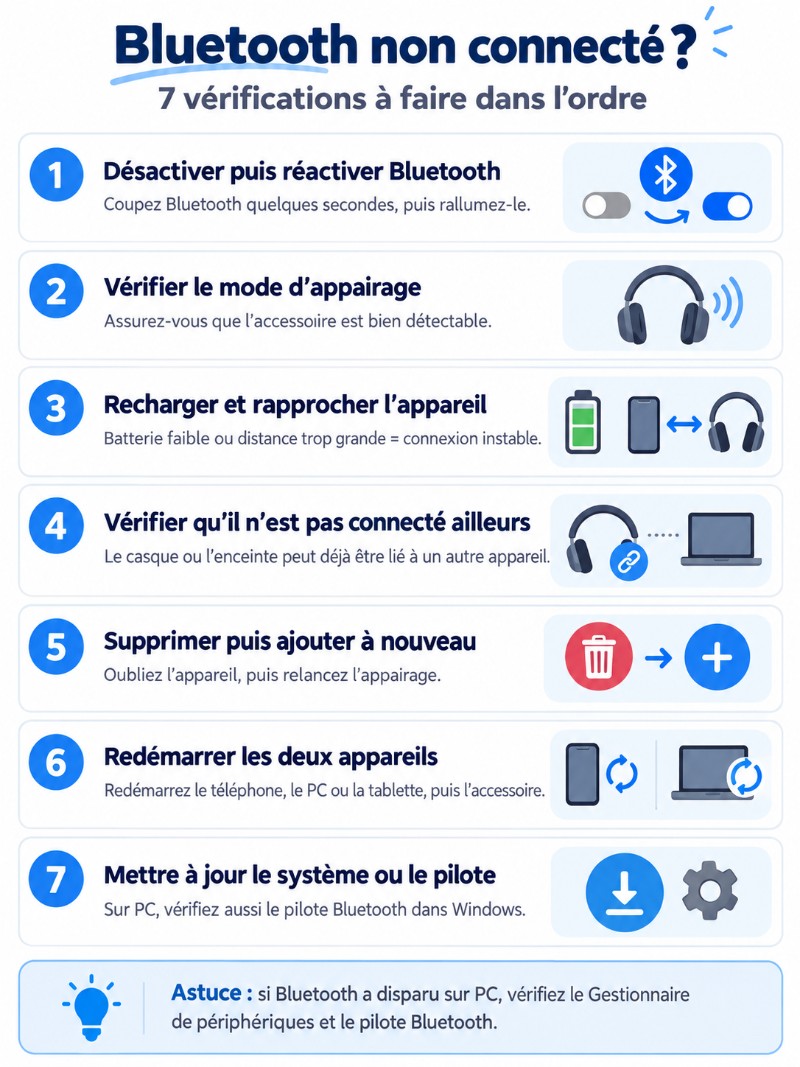
1. Désactivez puis réactivez Bluetooth.
2. Vérifiez que l’accessoire est réellement en mode d’appairage.
3. Rechargez l’appareil et rapprochez-le de votre téléphone ou ordinateur.
4. Déconnectez-le des autres appareils auxquels il pourrait être connecté.
5. Supprimez l’ancien appairage puis ajoutez de nouveau l’appareil.
6. Redémarrez les deux appareils.
7. Installez les mises à jour du système et, sur PC, vérifiez le pilote Bluetooth.
Bluetooth affiche « non connecté » : est-ce forcément un problème ?
Pas toujours.
Un appareil peut être enregistré ou associé sans être connecté activement à cet instant.
Par exemple, un casque éteint peut rester enregistré dans Windows ou sur un smartphone mais être indiqué comme non connecté. De même, certains périphériques comme les souris ou claviers peuvent établir leur connexion uniquement lorsqu’ils sont utilisés.
Il y a réellement un problème lorsque :
- l’appareil est allumé mais refuse de se connecter ;
- il n’apparaît plus dans la liste ;
- l’appairage échoue systématiquement ;
- il se connecte puis se déconnecte immédiatement ;
- Bluetooth a complètement disparu des paramètres ;
- l’appareil apparaît connecté mais ne fonctionne pas.
Pourquoi Bluetooth ne se connecte-t-il pas ?
Les causes les plus fréquentes sont relativement simples à identifier.
| Problème | Ce qu’il faut vérifier |
|---|---|
| Pas en mode d’appairage | L’accessoire est allumé mais n’est pas détectable. Activez son mode d’association selon les instructions du fabricant. |
| Déjà connecté ailleurs | Le casque, l’enceinte ou la manette peut encore être connecté à un autre téléphone, PC ou téléviseur. |
| Batterie faible | Rechargez l’accessoire avant de recommencer l’appairage. |
| Ancien appairage défectueux | Supprimez ou oubliez l’appareil puis recommencez l’association. |
| Trop éloigné ou interférences | Rapprochez les deux appareils et éloignez si possible les sources d’interférences. |
| Pilote défectueux sur PC | Vérifiez Windows Update et le Gestionnaire de périphériques. |
| Bluetooth absent | Le PC peut ne pas posséder d’adaptateur Bluetooth ou Windows peut ne plus détecter le matériel. |
| Compatibilité limitée | Certains appareils ou certaines fonctions ne sont pas compatibles avec tous les systèmes. |
1. Désactiver puis réactiver Bluetooth
Commencez par couper Bluetooth pendant quelques secondes puis réactivez-le.
Cette opération force l’appareil à relancer la recherche et peut suffire après une erreur temporaire.
Vérifiez également que le mode avion n’empêche pas l’utilisation de Bluetooth sur votre appareil.
2. Vérifier le mode d’appairage
Un accessoire Bluetooth n’est pas nécessairement détectable simplement parce qu’il est allumé.
Un casque, une enceinte, une souris ou une manette doit généralement être placé en mode d’appairage lors de la première connexion ou après une réinitialisation.
Selon le modèle, il faut par exemple :
- maintenir le bouton Bluetooth pendant quelques secondes ;
- maintenir le bouton d’alimentation ;
- ouvrir le boîtier de charge ;
- utiliser une combinaison de boutons.
Un voyant qui clignote rapidement indique souvent que l’appareil attend une nouvelle connexion, mais la procédure exacte dépend du fabricant.
3. Vérifier la batterie et rapprocher les appareils
Un appareil presque déchargé peut s’allumer sans réussir à maintenir correctement une connexion Bluetooth.
Avant de continuer :
- rechargez le casque, l’enceinte, la souris ou l’accessoire ;
- placez-le près du téléphone ou du PC ;
- évitez temporairement les obstacles importants entre les appareils ;
- éloignez si possible les sources importantes d’interférences sans fil.
4. Vérifier si l’appareil est déjà connecté ailleurs
C’est une cause très fréquente avec les casques et enceintes Bluetooth.
Votre appareil peut essayer automatiquement de se reconnecter au dernier téléphone, ordinateur, tablette ou téléviseur utilisé.
Si votre casque n’apparaît pas ou refuse de se connecter :
- désactivez temporairement Bluetooth sur les autres appareils proches déjà utilisés avec cet accessoire ;
- placez à nouveau l’accessoire en mode d’appairage ;
- relancez la recherche sur l’appareil que vous souhaitez utiliser.
Certains accessoires prennent en charge le multipoint et peuvent se connecter à plusieurs appareils, mais ce n’est pas le cas de tous les modèles.
5. Supprimer l’appareil Bluetooth puis l’ajouter à nouveau
Lorsque l’appareil apparaît dans la liste mais refuse de se connecter, supprimer l’ancien appairage puis recommencer est l’une des solutions les plus efficaces.
Sur Windows 11
Ouvrez :
Paramètres → Bluetooth et appareils → Appareils
Repérez le périphérique concerné, ouvrez ses options puis sélectionnez Supprimer l’appareil.
Placez ensuite l’accessoire en mode d’appairage et utilisez :
Ajouter un appareil → Bluetooth
Sur Windows 10
Ouvrez :
Paramètres → Périphériques → Bluetooth et autres appareils
Sélectionnez le périphérique puis utilisez Supprimer l’appareil.
Recommencez ensuite l’association.
Sur Android
Dans les paramètres Bluetooth ou Appareils connectés, ouvrez les paramètres du périphérique enregistré puis utilisez l’option permettant de le dissocier.
Revenez ensuite à Associer un nouvel appareil.
Sur iPhone ou iPad
Ouvrez :
Réglages → Bluetooth
Touchez le bouton d’informations situé à côté de l’accessoire puis sélectionnez Oublier cet appareil.
Placez ensuite l’accessoire en mode d’appairage et sélectionnez-le de nouveau lorsqu’il apparaît.
Sur Mac
Ouvrez :
Réglages Système → Bluetooth
Supprimez ou oubliez l’appareil concerné puis effectuez un nouvel appairage.
6. Redémarrer les deux appareils
Si le nouvel appairage échoue, redémarrez :
- le téléphone, ordinateur ou tablette ;
- le casque, enceinte, souris, manette ou autre périphérique Bluetooth.
Attendez ensuite que le système soit complètement démarré avant de réactiver Bluetooth.
7. Mettre à jour le système et le périphérique
Une ancienne version du système ou du firmware de l’accessoire peut provoquer des problèmes de connexion.
Vérifiez les mises à jour disponibles pour :
- Windows ;
- Android ;
- iOS ou iPadOS ;
- macOS ;
- le firmware de votre casque, enceinte ou autre accessoire lorsqu’une application du fabricant le permet.
Bluetooth ne se connecte pas sous Windows 11 ou Windows 10
Sur un PC Windows, il faut distinguer deux situations :
- Bluetooth apparaît normalement, mais un périphérique refuse de se connecter ;
- Bluetooth a disparu ou l’adaptateur n’est plus détecté.
Bluetooth apparaît mais l’appareil ne se connecte pas
Commencez par :
- vérifier le mode d’appairage ;
- supprimer puis rajouter le périphérique ;
- redémarrer le PC ;
- installer les mises à jour de Windows ;
- vérifier ensuite le pilote Bluetooth.
Sous Windows 11 et les versions actuelles des outils Microsoft, vous pouvez également utiliser l’utilitaire Bluetooth proposé dans l’application Obtenir de l’aide.
Vérifier le pilote Bluetooth
Faites un clic droit sur Démarrer puis ouvrez le Gestionnaire de périphériques.
Développez la catégorie Bluetooth.
Si votre adaptateur apparaît :
- faites un clic droit dessus ;
- sélectionnez Mettre à jour le pilote ;
- choisissez Rechercher automatiquement les pilotes ;
- redémarrez le PC si nécessaire.
Si Windows ne trouve pas le bon driver, consultez le site officiel du fabricant de votre ordinateur.
Pour une procédure complète, utilisez directement le guide correspondant :
Bluetooth n’apparaît plus dans Windows
Si Bluetooth a complètement disparu des paramètres, le problème n’est plus seulement un problème d’appairage.
Vérifiez :
- le Gestionnaire de périphériques ;
- les périphériques cachés ;
- Windows Update ;
- les mises à jour facultatives de pilotes ;
- le support officiel du fabricant du PC.
Sur Windows 11, consultez notre guide dédié : Bluetooth ne s’affiche pas dans le Gestionnaire de périphériques.
Sous Windows 10, consultez comment réparer Bluetooth lorsqu’il ne fonctionne plus.
« Bluetooth n’est pas disponible sur cet appareil » : que faire ?
Si Windows indique que Bluetooth n’est pas disponible sur cet appareil, commencez par vérifier que le PC possède réellement un adaptateur Bluetooth.
Ouvrez le Gestionnaire de périphériques et recherchez :
- Bluetooth ;
- Cartes réseau ;
- Autres périphériques ;
- un périphérique inconnu ou accompagné d’un triangle jaune.
Si l’adaptateur existait auparavant mais a disparu, les causes possibles incluent notamment :
- un pilote manquant ou endommagé ;
- un adaptateur désactivé ;
- un problème apparu après une mise à jour ;
- un problème de détection du matériel ;
- une panne de l’adaptateur.
Essayez Windows Update puis le pilote officiel du fabricant de votre PC.
Si les caractéristiques techniques de l’ordinateur confirment qu’il ne possède pas Bluetooth, aucun logiciel ne pourra ajouter cette fonction.
Vous pouvez alors utiliser un adaptateur Bluetooth USB.
Bluetooth ne se connecte pas sur Android
Sur Android, commencez par :
- désactiver puis réactiver Bluetooth ;
- vérifier que l’accessoire est en mode d’appairage ;
- redémarrer le téléphone et l’accessoire ;
- dissocier l’ancien périphérique ;
- sélectionner Associer un nouvel appareil ;
- recommencer la connexion.
Si le problème concerne une voiture, supprimez également les anciens téléphones enregistrés dans le système multimédia du véhicule avant de refaire l’association.
Les menus exacts peuvent varier selon Samsung, Google Pixel, Xiaomi, Motorola ou les autres versions personnalisées d’Android.
Bluetooth ne se connecte pas sur iPhone ou iPad
Vérifiez d’abord :
- que Bluetooth est activé ;
- que l’accessoire est chargé et allumé ;
- que les deux appareils sont proches ;
- que l’accessoire est réellement en mode d’appairage.
Si l’appareil a déjà été associé :
- ouvrez Réglages → Bluetooth ;
- touchez le bouton d’informations à côté de l’appareil ;
- sélectionnez Oublier cet appareil ;
- redémarrez l’accessoire si nécessaire ;
- recommencez l’appairage.
Bluetooth ne se connecte pas sur Mac
Sur macOS :
- ouvrez Réglages Système → Bluetooth ;
- vérifiez que Bluetooth est activé ;
- vérifiez si l’accessoire apparaît dans Mes appareils ;
- oubliez-le puis recommencez l’appairage si nécessaire.
Pour un casque ou une enceinte qui apparaît connecté mais ne diffuse aucun son, vérifiez également les paramètres de sortie audio du Mac.
Bluetooth est connecté mais il n’y a pas de son
Une connexion Bluetooth réussie ne signifie pas toujours que le système utilise l’appareil comme sortie audio.
Si votre casque ou enceinte est indiqué comme connecté mais reste silencieux :
- augmentez le volume sur les deux appareils ;
- vérifiez la sortie audio sélectionnée ;
- déconnectez puis reconnectez le casque ;
- supprimez puis recréez l’appairage ;
- vérifiez que l’appareil n’est pas utilisé simultanément par un autre téléphone ou PC.
Sous Windows, ouvrez les paramètres de son et assurez-vous que votre casque ou enceinte Bluetooth est sélectionné comme périphérique de sortie.
L’appareil Bluetooth est introuvable
Si votre appareil n’apparaît jamais lors de la recherche :
- vérifiez le mode d’appairage ;
- rapprochez les appareils ;
- rechargez l’accessoire ;
- désactivez Bluetooth sur les anciens appareils auxquels il se connectait ;
- redémarrez l’accessoire ;
- relancez la recherche.
Si possible, essayez de connecter l’accessoire à un autre téléphone ou ordinateur.
Cette vérification permet de déterminer si le problème vient plutôt de l’accessoire ou de l’appareil source.
Quand faut-il réinstaller le pilote Bluetooth ?
La réinstallation du pilote concerne principalement les ordinateurs Windows.
Elle peut être utile lorsque :
- Bluetooth fonctionnait auparavant mais ne fonctionne plus ;
- l’adaptateur affiche une erreur dans le Gestionnaire de périphériques ;
- le problème a commencé après une mise à jour ;
- la mise à jour normale du driver n’a rien résolu.
En revanche, ne réinstallez pas le pilote simplement parce qu’un seul casque refuse de se connecter.
Si d’autres appareils Bluetooth fonctionnent normalement avec le PC, commencez plutôt par dépanner l’accessoire concerné.
Comment savoir si le problème vient du PC ou de l’accessoire ?
Effectuez deux tests simples.
Test 1 : connecter l’accessoire à un autre appareil
Essayez par exemple de connecter votre casque à un smartphone.
S’il refuse également de s’y connecter, le problème vient probablement de l’accessoire, de son mode d’appairage ou de son firmware.
Test 2 : connecter un autre appareil Bluetooth au PC
Essayez une autre souris, enceinte ou paire d’écouteurs.
Si aucun périphérique Bluetooth ne fonctionne avec le PC, examinez plutôt l’adaptateur Bluetooth, son driver et Windows.
Et si le PC ne possède pas Bluetooth ?
Si aucun adaptateur n’est présent et que les caractéristiques techniques du PC confirment l’absence de Bluetooth, installer un logiciel ou un driver ne peut pas créer la radio Bluetooth manquante.
La solution la plus simple est généralement un adaptateur Bluetooth USB pour PC.
Choisissez un modèle compatible avec votre version de Windows.
Questions fréquentes
Pourquoi mon Bluetooth indique-t-il « non connecté » ?
L’appareil peut simplement être enregistré mais actuellement éteint ou hors de portée. S’il devrait être connecté, vérifiez son mode d’appairage, sa batterie et les anciennes connexions enregistrées.
Pourquoi mon appareil Bluetooth est-il associé mais pas connecté ?
Un ancien appairage peut être devenu inutilisable ou l’accessoire peut déjà être connecté à un autre appareil. Supprimez l’association puis recommencez-la.
Pourquoi mon téléphone ne détecte-t-il plus mon casque Bluetooth ?
Le casque peut ne pas être en mode d’appairage, être déjà connecté ailleurs ou avoir besoin d’être réinitialisé. Consultez les instructions du fabricant pour réactiver son mode de détection.
Pourquoi Bluetooth ne trouve aucun appareil ?
Vérifiez que l’accessoire est détectable et suffisamment proche. Si aucun périphérique ne peut être détecté, examinez également les réglages Bluetooth et, sur Windows, le pilote de l’adaptateur.
Dois-je mettre à jour le pilote Bluetooth ?
Sur Windows, oui si l’adaptateur rencontre une erreur, si Bluetooth a disparu ou si le problème persiste avec plusieurs périphériques. Commencez par Windows Update puis utilisez le driver officiel du fabricant du PC si nécessaire.
Pourquoi Bluetooth se connecte puis se déconnecte ?
Une batterie faible, des interférences, un pilote défectueux, une autre connexion active ou un problème de compatibilité peuvent provoquer des déconnexions répétées.
Pourquoi Bluetooth est-il connecté mais sans son ?
Vérifiez que le casque ou l’enceinte Bluetooth est bien sélectionné comme périphérique de sortie audio et que le volume est activé sur les deux appareils.
Que signifie « Bluetooth n’est pas disponible sur cet appareil » ?
Sur un PC, cela peut indiquer que Windows ne détecte aucun adaptateur Bluetooth actif. Vérifiez le Gestionnaire de périphériques, le pilote et les caractéristiques techniques de l’ordinateur.
Un pilote peut-il ajouter Bluetooth à un PC qui n’en possède pas ?
Non. Sans adaptateur Bluetooth physique, vous devez ajouter du matériel, généralement un dongle Bluetooth USB.
En résumé
Si Bluetooth ne se connecte pas, ne commencez pas par réinstaller des pilotes au hasard.
Vérifiez d’abord le mode d’appairage, la batterie, la proximité des appareils et les anciennes connexions enregistrées. Supprimez ensuite l’appareil Bluetooth et effectuez un nouvel appairage.
Sur Windows, si plusieurs périphériques refusent de fonctionner ou si Bluetooth a complètement disparu, vérifiez Windows Update, le Gestionnaire de périphériques et le pilote fourni par le fabricant du PC.
Si votre ordinateur ne possède aucun adaptateur Bluetooth, aucun logiciel ne pourra ajouter cette fonction : utilisez plutôt un adaptateur Bluetooth USB.
Pour les problèmes propres à votre version de Windows, consultez directement Bluetooth sous Windows 11 ou Bluetooth sous Windows 10.