Votre ordinateur ne possède pas Bluetooth ou son adaptateur intégré ne fonctionne plus ? Un adaptateur Bluetooth USB, également appelé dongle Bluetooth ou clé Bluetooth, permet d’ajouter cette connexion sans fil à un PC équipé d’un port USB.
Il suffit généralement de connecter l’adaptateur, de laisser Windows installer le pilote approprié puis d’associer votre casque, souris, clavier, manette ou autre périphérique Bluetooth.
Qu’est-ce qu’un adaptateur Bluetooth USB ?
Un adaptateur Bluetooth USB est un petit périphérique contenant une radio Bluetooth. Une fois branché sur un ordinateur compatible, il permet à Windows de communiquer avec des appareils Bluetooth.
Il peut notamment servir à connecter :
- un casque ou des écouteurs Bluetooth ;
- une enceinte sans fil ;
- une souris ou un clavier Bluetooth ;
- une manette de jeu compatible ;
- un smartphone ;
- certains appareils et accessoires Bluetooth spécialisés.
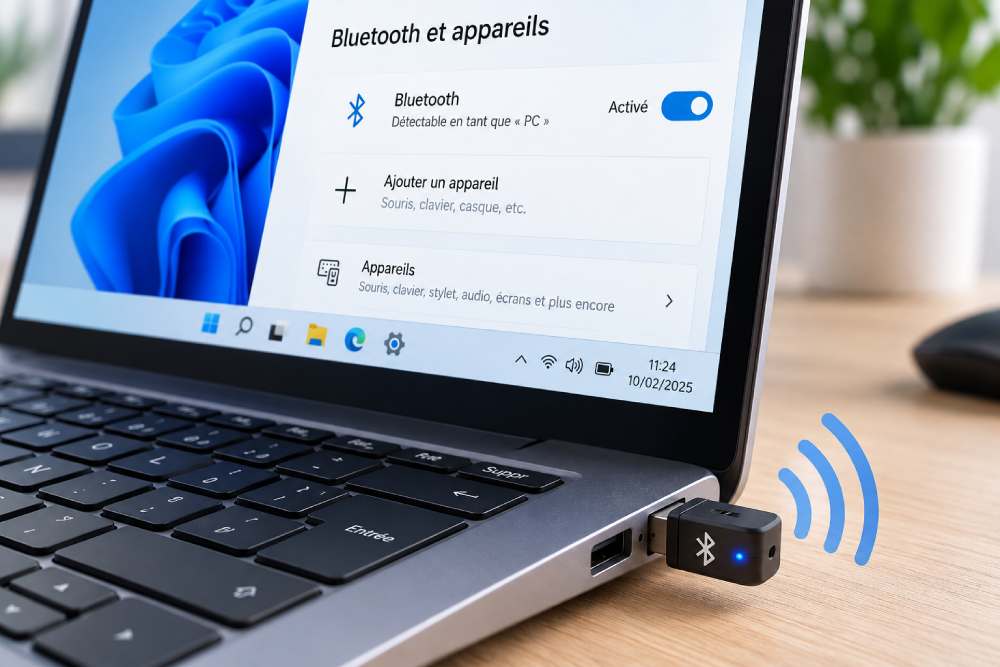
Comment savoir si votre PC a déjà Bluetooth ?
Avant d’acheter un adaptateur, vérifiez si votre ordinateur possède déjà une radio Bluetooth.
Sous Windows 11
Ouvrez :
Démarrer → Paramètres → Bluetooth et appareils
Si l’interrupteur Bluetooth est disponible, votre PC possède normalement un adaptateur reconnu par Windows.
Vérifier avec le Gestionnaire de périphériques
- faites un clic droit sur Démarrer ;
- ouvrez Gestionnaire de périphériques ;
- recherchez la catégorie Bluetooth.
Vous pouvez y voir un adaptateur Intel, Realtek, MediaTek, Qualcomm, Generic Bluetooth Radio ou un autre contrôleur.
Vous pouvez consulter notre guide principal Bluetooth pour PC pour effectuer ces vérifications.
Quand faut-il acheter un adaptateur Bluetooth ?
Un dongle USB est particulièrement intéressant lorsque :
- le PC ne possède aucun Bluetooth intégré ;
- vous utilisez un ancien ordinateur de bureau ;
- l’adaptateur interne est défectueux ;
- vous souhaitez une solution simple sans ouvrir l’ordinateur ;
- vous devez connecter un périphérique Bluetooth à un PC qui ne peut actuellement pas le détecter.
En revanche, si votre PC possède déjà un adaptateur Bluetooth fonctionnel, ajouter un second dongle n’est généralement pas nécessaire.
Comment choisir un adaptateur Bluetooth USB ?
Tous les dongles ne sont pas identiques. Avant d’acheter, vérifiez plusieurs caractéristiques.
1. Compatibilité avec Windows 11 ou Windows 10
La première chose à vérifier est la compatibilité du fabricant avec votre système d’exploitation.
Pour un PC moderne, recherchez clairement la mention :
- Windows 11 ;
- et/ou Windows 10.
Windows peut reconnaître automatiquement de nombreux adaptateurs, mais certains modèles nécessitent un pilote fourni par le constructeur.
Pour Windows 11, consultez également notre guide installer Bluetooth sous Windows 11.
2. Version Bluetooth
Vous trouverez aujourd’hui des adaptateurs annoncés avec différentes générations de Bluetooth.
Une génération plus récente peut apporter la prise en charge de fonctionnalités modernes, mais le numéro de version ne suffit pas à lui seul pour choisir un adaptateur.
Vous devez également vérifier :
- les profils Bluetooth pris en charge ;
- la compatibilité avec votre système ;
- les fonctionnalités réellement annoncées par le fabricant ;
- le type de périphérique que vous souhaitez connecter.
Par exemple, si vous recherchez des fonctions liées à Bluetooth LE Audio, vérifiez explicitement leur prise en charge. Tous les produits annoncés avec une version Bluetooth récente n’offrent pas automatiquement les mêmes fonctions.
3. Usage prévu
Choisissez l’adaptateur selon ce que vous souhaitez connecter.
Pour souris et clavier : un adaptateur Bluetooth Windows classique suffit généralement.
Pour casque ou enceinte : vérifiez que le fabricant indique clairement la prise en charge audio sous votre version de Windows.
Pour une manette : vérifiez aussi la compatibilité de la manette et du jeu avec Bluetooth.
Pour plusieurs périphériques : consultez les caractéristiques et limitations annoncées par le fabricant.
4. Pilotes disponibles
Un bon adaptateur doit disposer d’une solution claire pour ses pilotes.
Privilégiez un produit qui :
- fonctionne avec les pilotes intégrés de Windows ;
- ou dispose de pilotes officiels facilement accessibles ;
- indique clairement les systèmes pris en charge.
Évitez les produits très anciens dont le fabricant ne propose plus de pilotes ni d’informations de compatibilité.
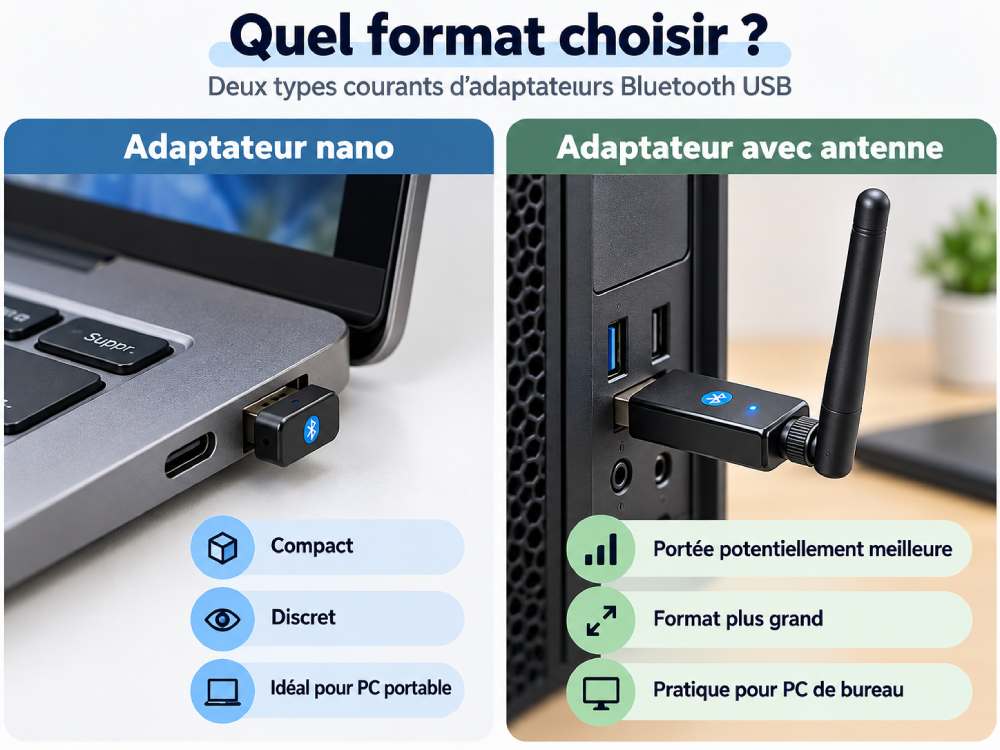
5. Format
Les petits adaptateurs de type nano sont pratiques pour rester connectés en permanence à un ordinateur portable.
Un modèle plus grand peut être préférable lorsque le fabricant utilise une antenne différente ou propose un produit conçu pour une portée particulière.
Ne choisissez donc pas uniquement selon la taille.
Bluetooth 5.0, 5.4 ou plus récent : lequel choisir ?
Il est tentant de choisir automatiquement le nombre le plus élevé, mais ce n’est pas le seul critère utile.
Pour un adaptateur PC, vérifiez surtout :
- la compatibilité avec Windows ;
- le support du fabricant ;
- les profils nécessaires ;
- la compatibilité avec vos périphériques ;
- les fonctions audio éventuelles.
Un adaptateur récent mais mal pris en charge par Windows peut être moins intéressant qu’un modèle légèrement plus ancien avec de bons pilotes.
Comment installer un adaptateur Bluetooth USB sur Windows 11 ?
La procédure est généralement simple.
- Branchez l’adaptateur sur un port USB du PC.
- Attendez quelques secondes pendant que Windows détecte le matériel.
- Laissez Windows rechercher et installer le pilote.
- Ouvrez Paramètres → Bluetooth et appareils.
- Vérifiez que Bluetooth peut être activé.
Windows détecte normalement automatiquement de nombreux nouveaux périphériques lorsqu’ils sont connectés.
Comment connecter un appareil après l’installation ?
Sous Windows 11 :
- activez votre casque, souris, clavier ou autre périphérique ;
- placez-le en mode d’appairage ;
- ouvrez Paramètres → Bluetooth et appareils ;
- sélectionnez Ajouter un appareil ;
- choisissez Bluetooth ;
- sélectionnez votre périphérique lorsqu’il apparaît.
La méthode exacte pour mettre un appareil en mode d’appairage dépend du fabricant.
Windows ne détecte pas l’adaptateur Bluetooth USB
Si rien ne se passe après avoir connecté le dongle, essayez les vérifications suivantes.
Essayer un autre port USB
Débranchez l’adaptateur et testez un autre port du PC.
Vérifier le Gestionnaire de périphériques
Ouvrez :
Démarrer → Gestionnaire de périphériques
Recherchez :
- la catégorie Bluetooth ;
- un périphérique inconnu ;
- un périphérique accompagné d’un triangle jaune.
Vérifier Windows Update
Sous Windows 11 :
Paramètres → Windows Update → Rechercher des mises à jour
Regardez également les mises à jour facultatives si un pilote matériel est proposé.
Installer le pilote du fabricant
Si Windows ne trouve pas de pilote, utilisez uniquement le site officiel du fabricant de l’adaptateur.
Un adaptateur Bluetooth USB peut-il remplacer une carte Bluetooth interne ?
Oui, dans de nombreux cas.
Si l’adaptateur interne d’un PC est défectueux, un dongle USB peut servir de solution externe sans avoir à ouvrir l’ordinateur.
Cependant, il peut être nécessaire de désactiver l’ancien adaptateur lorsqu’il provoque des conflits.
Ne le faites que lorsque vous avez identifié clairement les deux périphériques dans le Gestionnaire de périphériques.
Adaptateur Bluetooth USB ou carte PCIe ?
Pour un PC de bureau, deux solutions principales permettent d’ajouter Bluetooth.
Adaptateur USB
Ses principaux avantages sont :
- installation très simple ;
- pas besoin d’ouvrir le PC ;
- facile à remplacer ;
- peut être déplacé vers un autre ordinateur.
Carte PCIe Wi-Fi/Bluetooth
Une carte interne peut être intéressante pour un PC de bureau lorsque vous souhaitez ajouter simultanément Wi-Fi et Bluetooth ou utiliser une solution interne avec antennes externes.
Elle nécessite cependant l’ouverture de l’ordinateur et une installation plus technique.
Adaptateur Bluetooth USB pour casque et écouteurs
Un adaptateur PC peut permettre de connecter un casque Bluetooth à Windows, à condition que le système, le dongle et le périphérique prennent en charge les fonctionnalités nécessaires.
Après l’appairage, le casque doit normalement apparaître parmi les périphériques audio de Windows.
Si le casque apparaît mais refuse de se connecter, consultez Bluetooth ne se connecte pas : solutions.
Adaptateur Bluetooth pour TV : attention au type de produit
Un dongle Bluetooth USB conçu pour Windows ne doit pas être considéré automatiquement comme un adaptateur audio pour télévision.
Pour envoyer le son d’une TV vers un casque Bluetooth, vous recherchez généralement un émetteur Bluetooth audio.
Selon la télévision, l’émetteur peut utiliser :
- une sortie jack 3,5 mm ;
- une sortie optique ;
- une autre sortie audio compatible.
Le port USB peut parfois uniquement servir à alimenter l’accessoire.
Vérifiez toujours les connexions audio disponibles sur votre télévision et la documentation du fabricant.
Adaptateur Bluetooth pour chaîne Hi-Fi : récepteur ou émetteur ?
Pour ajouter Bluetooth à une ancienne chaîne Hi-Fi, vous recherchez généralement un récepteur Bluetooth audio, et non un dongle USB pour PC.
Le récepteur reçoit la musique envoyée par votre téléphone ou ordinateur puis transmet le signal audio à la chaîne.
Il peut se connecter selon le modèle avec :
- une entrée auxiliaire ;
- des connecteurs RCA ;
- une entrée audio numérique compatible.
À l’inverse, un émetteur Bluetooth sert à envoyer le son d’une source non Bluetooth vers un casque ou une enceinte Bluetooth.
Émetteur = envoie le Bluetooth.Cette distinction est essentielle avant d’acheter un adaptateur pour une TV ou une chaîne Hi-Fi.
Peut-on utiliser plusieurs appareils avec un adaptateur Bluetooth ?
Windows peut mémoriser et gérer plusieurs périphériques Bluetooth, comme une souris, un clavier et un casque.
Le nombre d’appareils pouvant être utilisés simultanément et les fonctions disponibles peuvent toutefois dépendre :
- du contrôleur Bluetooth ;
- des profils utilisés ;
- des pilotes ;
- des appareils connectés.
Vérifiez donc les caractéristiques du fabricant si vous avez un besoin particulier de connexions simultanées.
Un adaptateur Bluetooth améliore-t-il la qualité audio ?
Pas automatiquement.
La qualité et les fonctionnalités audio dépendent de plusieurs éléments : le casque ou l’enceinte, les fonctions Bluetooth prises en charge, le système d’exploitation et la manière dont l’audio est transmis.
Acheter simplement un dongle portant un numéro Bluetooth plus récent ne garantit donc pas à lui seul une meilleure qualité sonore.
Adaptateur Bluetooth ou remplacement du pilote ?
Si votre PC possède déjà Bluetooth mais qu’il ne fonctionne plus, commencez par vérifier le pilote avant d’acheter un nouvel adaptateur.
Consultez notamment :
- pilote Realtek Bluetooth si votre adaptateur est Realtek ;
- Generic Bluetooth Radio si Windows utilise un pilote générique ;
- Bluetooth sous Windows 11 ;
- Bluetooth sous Windows 10.
Si le matériel interne est réellement absent ou défectueux, un adaptateur USB devient alors une solution logique.
Quel adaptateur Bluetooth acheter ?
Plutôt que de choisir uniquement selon le prix ou le numéro Bluetooth affiché sur l’emballage, vérifiez en priorité :
- compatibilité Windows 11/10 ;
- pilotes disponibles ;
- type d’utilisation : PC, audio, manette, souris, etc. ;
- profils et fonctions Bluetooth annoncés ;
- support du fabricant ;
- format et portée annoncée.
Quelques adaptateurs Bluetooth USB à considérer
Voici trois adaptateurs Bluetooth USB intéressants pour ajouter Bluetooth à un PC. Vérifiez toujours la compatibilité avec votre version de Windows et vos périphériques avant l’achat.
TP-Link Adaptateur Bluetooth 5.4
Le TP-Link est un adaptateur Bluetooth USB compact destiné aux utilisateurs qui veulent ajouter Bluetooth à un PC Windows.
C’est une option intéressante pour connecter un casque, une souris, un clavier ou d’autres accessoires compatibles.
Voir le modèle TP-Link sur Amazon.fr
Lien rémunéré – En tant que Partenaire Amazon, je réalise un bénéfice sur les achats remplissant les conditions requises.
UGREEN Adaptateur Bluetooth USB
Cet adaptateur UGREEN constitue une alternative compacte pour connecter plusieurs périphériques Bluetooth à un ordinateur compatible.
Il peut convenir aux souris, claviers, casques et autres accessoires Bluetooth selon votre configuration.
Voir l’adaptateur UGREEN sur Amazon.fr
Lien rémunéré – En tant que Partenaire Amazon, je réalise un bénéfice sur les achats remplissant les conditions requises.
ASUS USB-BT500
Le ASUS USB-BT500 est un petit adaptateur USB Bluetooth compact et facile à transporter.
Il peut être une bonne option si vous recherchez une marque connue avec un support officiel du fabricant.
Voir l’ASUS USB-BT500 sur Amazon.fr
Lien rémunéré – En tant que Partenaire Amazon, je réalise un bénéfice sur les achats remplissant les conditions requises.
Les prix et la disponibilité peuvent évoluer. Consultez la fiche Amazon.fr pour les informations actuelles avant l’achat.
Questions fréquentes sur les adaptateurs Bluetooth
Comment ajouter Bluetooth à un PC qui n’en possède pas ?
La méthode la plus simple consiste généralement à brancher un adaptateur Bluetooth USB compatible. Windows peut ensuite détecter le matériel et installer son pilote.
Est-ce qu’un adaptateur Bluetooth fonctionne sur Windows 11 ?
Oui, à condition que le modèle soit compatible avec Windows 11 et dispose du pilote nécessaire. Vérifiez toujours les systèmes pris en charge avant l’achat.
Faut-il installer un pilote pour un dongle Bluetooth ?
Pas toujours. Windows peut installer automatiquement certains adaptateurs. D’autres nécessitent un pilote fourni par leur fabricant.
Un dongle Bluetooth USB fonctionne-t-il sur une TV ?
Pas nécessairement. Un dongle conçu pour Windows nécessite généralement un système capable de gérer son pilote. Pour une TV, recherchez plutôt un émetteur audio compatible avec les sorties de votre téléviseur.
Quelle différence entre un adaptateur Bluetooth et un récepteur Bluetooth ?
Un adaptateur USB pour PC ajoute une radio Bluetooth à l’ordinateur. Un récepteur audio Bluetooth reçoit un flux sans fil provenant par exemple d’un téléphone pour l’envoyer vers une chaîne Hi-Fi ou des enceintes filaires.
Quelle différence entre un récepteur et un émetteur Bluetooth ?
Le récepteur reçoit un signal Bluetooth. L’émetteur fait l’inverse : il transforme le son provenant d’une source compatible en signal Bluetooth à destination d’un casque ou d’une enceinte.
Un adaptateur Bluetooth 5.4 est-il forcément meilleur qu’un modèle 5.0 ?
Pas forcément pour votre usage. La compatibilité avec Windows, les profils Bluetooth, les pilotes et les fonctions réellement prises en charge sont tout aussi importants que le numéro de version.
Puis-je utiliser Bluetooth pour une souris et un casque en même temps ?
Cela peut être possible, mais la capacité de gérer plusieurs périphériques simultanément dépend du contrôleur, des profils et des appareils utilisés.
Pourquoi mon PC ne reconnaît-il pas mon adaptateur Bluetooth ?
Essayez un autre port USB, vérifiez le Gestionnaire de périphériques, Windows Update et les pilotes officiels du fabricant.
En résumé
Un adaptateur Bluetooth USB est une solution simple pour ajouter Bluetooth à un PC qui n’en possède pas ou contourner un adaptateur interne défectueux.
Avant d’acheter, vérifiez surtout la compatibilité Windows, les pilotes, les fonctions prises en charge et l’usage prévu. Ne choisissez pas uniquement selon le numéro Bluetooth indiqué sur la fiche produit.
Et surtout, distinguez bien les différents produits : un dongle Bluetooth pour PC, un récepteur Bluetooth audio et un émetteur Bluetooth ne remplissent pas la même fonction.
Pour vérifier d’abord si votre ordinateur possède déjà Bluetooth, consultez notre guide Bluetooth pour PC.