Vous cherchez à télécharger Bluetooth pour PC ? Dans la plupart des cas, vous n’avez pas besoin d’installer un programme Bluetooth universel. Votre ordinateur possède soit un adaptateur Bluetooth intégré, soit un adaptateur externe, et Windows utilise un pilote pour permettre au matériel de fonctionner.
Si Bluetooth a disparu, si aucun bouton Bluetooth n’apparaît dans les paramètres ou si votre PC ne détecte plus vos écouteurs, votre souris, votre clavier ou votre téléphone, le problème vient généralement du pilote, de l’adaptateur ou de la configuration de Windows.
Windows 11 : commencez par Windows Update puis utilisez le pilote du fabricant de votre PC si nécessaire.
Windows 10 : suivez la même méthode, en vérifiant également si votre système est en 32 ou 64 bits.
Windows 7 ou Windows 8 : recherchez un ancien pilote explicitement compatible avec votre matériel.
Pas de Bluetooth intégré : aucun téléchargement ne peut ajouter le matériel manquant ; utilisez plutôt un adaptateur Bluetooth USB.
Télécharger Bluetooth selon votre version de Windows
La méthode dépend principalement de la version de Windows installée sur votre ordinateur. Choisissez votre système pour accéder au guide correspondant.
Windows 11
Sur Windows 11, Bluetooth est déjà intégré au système. Vous devez surtout vérifier que votre adaptateur est détecté et que le bon pilote est installé.
Notre guide explique comment utiliser Windows Update, identifier l’adaptateur, télécharger le driver officiel et résoudre les problèmes de Bluetooth absent ou disparu.
Windows 10
Bluetooth continue de fonctionner sous Windows 10, mais le support standard de Microsoft a pris fin le 14 octobre 2025. Certains PC inscrits au programme Extended Security Updates peuvent encore recevoir des mises à jour de sécurité pendant une période supplémentaire.
Pour télécharger le bon pilote en 32 ou 64 bits, identifier l’adaptateur et résoudre les problèmes courants :
Windows 7 et Windows 8
Ces versions sont anciennes et ne bénéficient plus du support standard de Microsoft. Certains fabricants conservent toutefois des pilotes archivés pour du matériel compatible.
Comment savoir si votre PC possède Bluetooth ?
Avant de télécharger un pilote ou d’acheter un adaptateur USB, vérifiez si votre ordinateur possède déjà Bluetooth.
Méthode 1 : vérifier les paramètres de Windows
Sous Windows 11, ouvrez :
Démarrer → Paramètres → Bluetooth et appareils
Si vous voyez un interrupteur permettant d’activer ou de désactiver Bluetooth, votre PC dispose normalement d’un adaptateur reconnu par Windows.
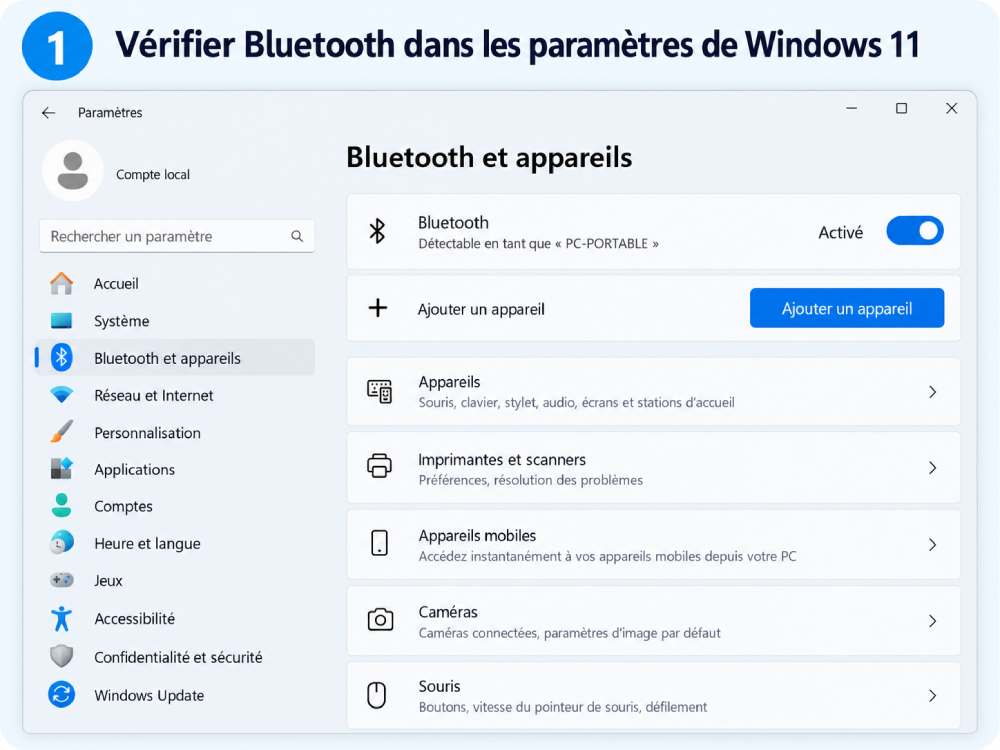
Si l’option Bluetooth n’apparaît pas, cela ne signifie pas automatiquement que votre ordinateur n’en possède pas.
Le pilote peut être absent, endommagé ou mal installé.
Méthode 2 : vérifier le Gestionnaire de périphériques
- Faites un clic droit sur le bouton Démarrer.
- Ouvrez Gestionnaire de périphériques.
- Recherchez la catégorie Bluetooth.
- Développez-la pour identifier le nom de votre adaptateur.
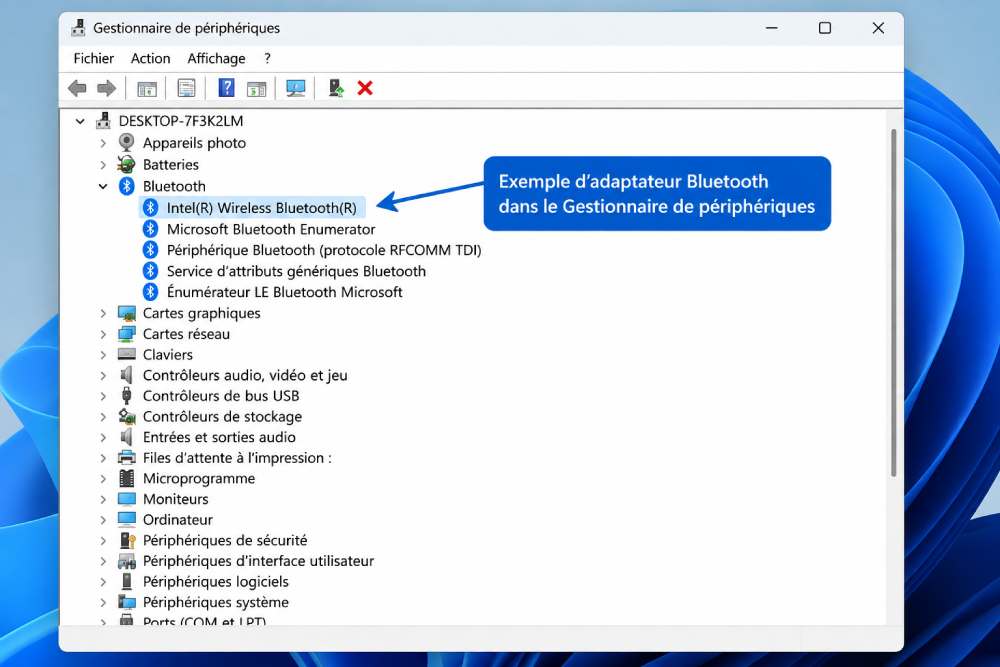
Vous pouvez notamment rencontrer des adaptateurs :
- Intel Wireless Bluetooth ;
- Realtek Bluetooth Adapter ;
- MediaTek Bluetooth Adapter ;
- Qualcomm Bluetooth ;
- Broadcom ;
- ou d’un autre fabricant.
Si la catégorie Bluetooth n’existe pas, regardez également dans Cartes réseau, Autres périphériques ou parmi les appareils accompagnés d’un symbole d’avertissement.
Comment télécharger et installer le pilote Bluetooth sur PC ?
Il n’existe pas un seul pilote Bluetooth compatible avec tous les ordinateurs. Le bon fichier dépend de votre adaptateur Bluetooth, du modèle de votre PC et de votre version de Windows.
1. Commencez par Windows Update
Sur Windows 11 et Windows 10, commencez par rechercher les mises à jour disponibles.
Windows 11 :
Démarrer → Paramètres → Windows Update
Windows 10 :
Démarrer → Paramètres → Mise à jour et sécurité → Windows Update
Installez les mises à jour proposées puis redémarrez le PC si nécessaire.
Sur Windows 11, vérifiez également :
Windows Update → Options avancées → Mises à jour facultatives
Certains pilotes matériels peuvent être proposés séparément dans cette rubrique.
2. Utilisez le Gestionnaire de périphériques
Lorsque l’adaptateur est déjà détecté :
- ouvrez le Gestionnaire de périphériques ;
- développez Bluetooth ;
- faites un clic droit sur votre adaptateur Bluetooth ;
- sélectionnez Mettre à jour le pilote ;
- choisissez Rechercher automatiquement les pilotes ;
- redémarrez le PC si Windows vous le demande.
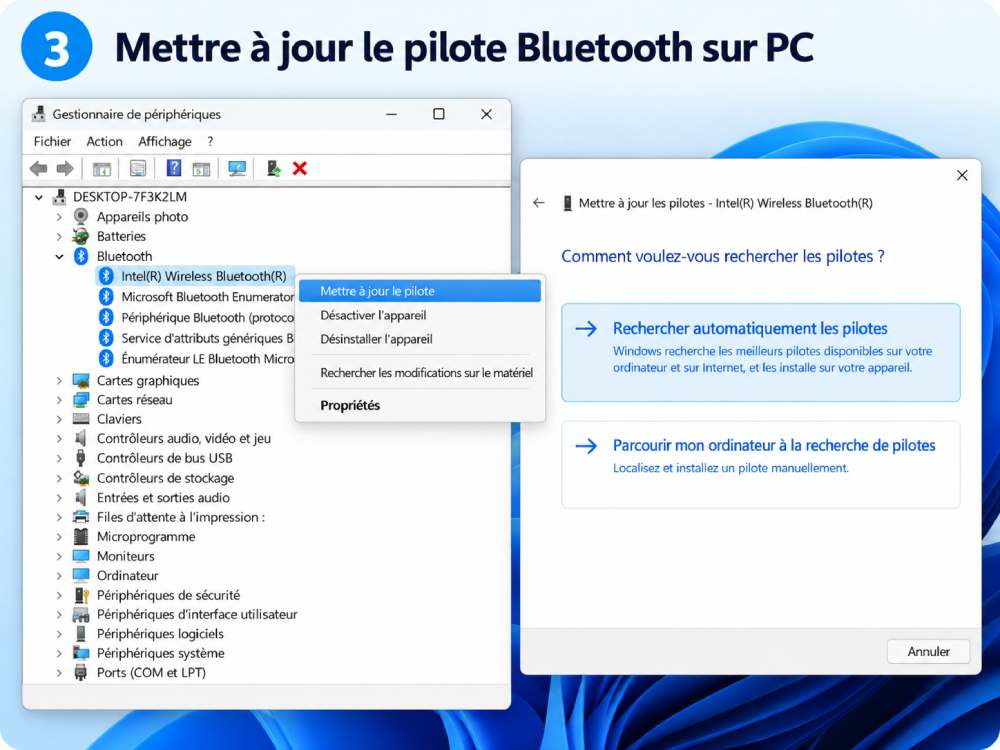
C’est généralement la méthode la plus simple pour installer ou mettre à jour Bluetooth sur un PC lorsque Windows reconnaît déjà le matériel.
Si Windows indique que le meilleur pilote est déjà installé, cela ne signifie pas nécessairement qu’aucune autre version n’existe. Le fabricant du PC peut proposer son propre driver.
3. Identifiez le modèle exact de votre ordinateur
Si Windows ne trouve pas le pilote approprié, identifiez le fabricant et le modèle exact du PC.
- Appuyez sur Windows + R.
- Tapez msinfo32.
- Appuyez sur Entrée.
- Repérez Fabricant du système.
- Repérez Modèle du système.
Vous pourrez ensuite rechercher le pilote prévu précisément pour votre Dell, HP, Lenovo, ASUS, Acer ou autre ordinateur.
4. Utilisez en priorité le site du fabricant du PC
Pour un ordinateur portable ou un PC de marque, recherchez la rubrique Support, Pilotes ou Drivers du fabricant.
Le pilote Bluetooth peut se trouver dans une catégorie appelée :
- Bluetooth ;
- Wireless ;
- Network ;
- Réseau.
Téléchargez uniquement une version compatible avec votre modèle et votre système d’exploitation.
5. Intel, Realtek, MediaTek ou Qualcomm : quel pilote choisir ?
Le nom exact de l’adaptateur apparaît généralement dans le Gestionnaire de périphériques.
Il peut notamment s’agir de :
- Intel Wireless Bluetooth ;
- Realtek Bluetooth Adapter ;
- MediaTek Bluetooth Adapter ;
- Qualcomm Bluetooth ;
- Broadcom ;
- ou d’un autre fabricant.
Utilisez en priorité le pilote fourni pour le modèle exact de votre ordinateur. Les fabricants de PC peuvent modifier ou personnaliser les drivers.
Si votre adaptateur est Realtek, consultez également notre guide sur le pilote Realtek Bluetooth.
Bluetooth pour PC 32 bits ou 64 bits : que télécharger ?
Le pilote doit correspondre à l’architecture de Windows installée sur votre ordinateur.
Windows 10, Windows 8 et Windows 7 ont également existé en versions 32 bits.
Pour vérifier votre système :
- ouvrez Paramètres ;
- accédez à Système → Informations système ;
- regardez la ligne Type du système.
Sur un PC récent, vous utiliserez normalement un système 64 bits.
Si votre ordinateur utilise un ancien Windows 32 bits, recherchez impérativement un pilote conçu pour cette architecture et pour votre adaptateur exact.
N’installez pas un pilote 64 bits sur un système Windows 32 bits.
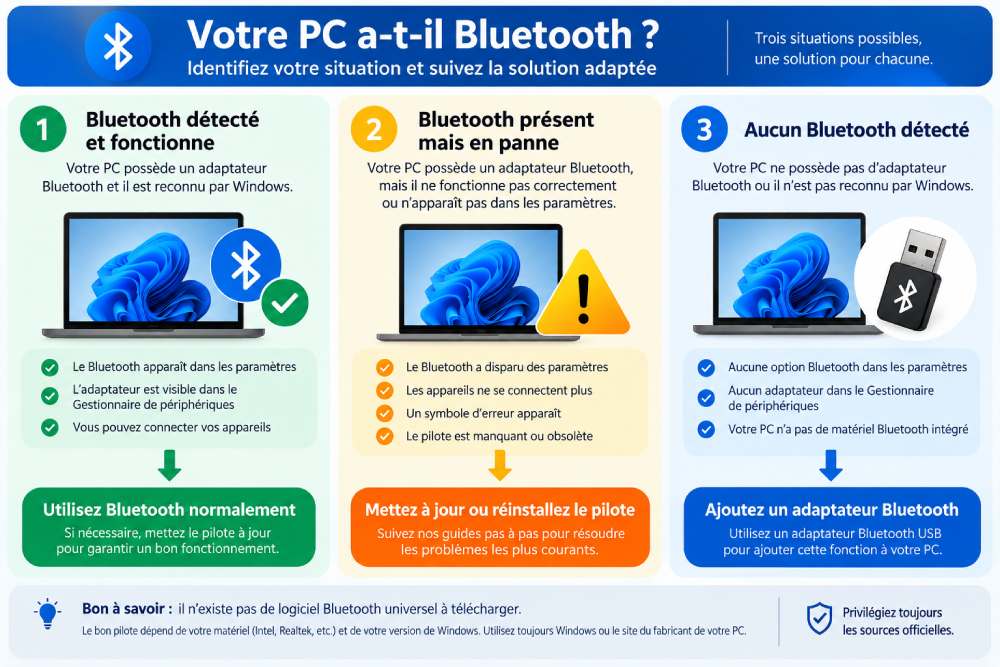
Comment ajouter Bluetooth à un PC qui n’en possède pas ?
Si votre ordinateur ne possède réellement aucun adaptateur Bluetooth, il n’est pas possible d’ajouter cette fonction simplement en téléchargeant un logiciel ou un pilote.
La solution la plus simple consiste généralement à utiliser un adaptateur Bluetooth USB, également appelé clé ou dongle Bluetooth.
Le principe est simple :
- branchez l’adaptateur sur un port USB disponible ;
- laissez Windows détecter le périphérique ;
- laissez Windows Update rechercher le pilote si nécessaire ;
- si Windows ne trouve rien, installez le driver du fabricant de l’adaptateur ;
- redémarrez le PC si cela est demandé ;
- ouvrez ensuite les paramètres Bluetooth de Windows.
Consultez notre guide sur les adaptateurs Bluetooth pour PC si votre ordinateur ne possède pas cette fonction nativement.
Comment connecter un appareil Bluetooth au PC ?
Une fois Bluetooth correctement installé et activé, vous pouvez connecter des écouteurs, une enceinte, une souris, un clavier, une manette ou de nombreux autres appareils.
Sous Windows 11 :
- ouvrez Paramètres → Bluetooth et appareils ;
- activez Bluetooth ;
- placez votre accessoire en mode d’appairage ;
- sélectionnez Ajouter un appareil ;
- choisissez Bluetooth ;
- sélectionnez l’appareil lorsqu’il apparaît.
Le périphérique devrait ensuite être enregistré sur le PC et pourra généralement se reconnecter automatiquement lorsqu’il est allumé, à proximité et que Bluetooth est activé.
Bluetooth n’apparaît pas ou ne fonctionne pas : que faire ?
Si vous êtes arrivé sur cette page parce que Bluetooth a disparu ou ne fonctionne plus, ne réinstallez pas immédiatement plusieurs pilotes différents.
Commencez par vérifier :
- que le mode avion est désactivé ;
- que Bluetooth est activé dans les paramètres ;
- que l’adaptateur apparaît dans le Gestionnaire de périphériques ;
- que Windows Update ne propose pas de pilote ;
- qu’aucun symbole d’erreur n’apparaît à côté de l’adaptateur ;
- que votre périphérique est suffisamment chargé ;
- qu’il se trouve en mode d’appairage.
Si votre appareil apparaît mais refuse de se connecter, consultez notre guide Bluetooth ne se connecte pas : solutions.
Pour Windows 10, nous avons également un guide détaillé expliquant comment réparer Bluetooth lorsqu’il ne fonctionne pas.
Le bouton Bluetooth a complètement disparu
Lorsque l’interrupteur Bluetooth n’existe plus dans Windows, plusieurs causes sont possibles :
- pilote absent ou endommagé ;
- adaptateur désactivé ;
- problème apparu après une mise à jour ;
- matériel non détecté ;
- absence réelle d’adaptateur Bluetooth.
Vérifiez en priorité le Gestionnaire de périphériques.
Si l’adaptateur existe, essayez Windows Update puis la mise à jour du pilote.
Si Windows ne le détecte plus du tout, consultez ensuite le support du fabricant de votre ordinateur.
Sur Windows 10, si Bluetooth est présent mais simplement désactivé, suivez notre guide pour activer Bluetooth dans Windows 10.
Faut-il télécharger Bluetooth gratuitement pour PC ?
Un pilote Bluetooth légitime est normalement fourni sans coût supplémentaire avec Windows, votre ordinateur ou votre adaptateur Bluetooth.
Méfiez-vous donc des pages qui vous demandent de payer pour un prétendu téléchargement universel de Bluetooth ou qui installent automatiquement plusieurs logiciels sans expliquer quel driver correspond à votre matériel.
Le plus sûr est de passer par :
- Windows Update ;
- le fabricant de votre PC ;
- le fabricant de l’adaptateur Bluetooth lorsque cela est réellement nécessaire.
Windows 11 ou Windows 10 : quel guide utiliser ?
Si votre objectif est simplement d’installer Bluetooth rapidement, commencez par le guide correspondant à votre système :
- Bluetooth pour Windows 11 — installation, pilotes, Intel, Realtek et dépannage sur les PC actuels ;
- Bluetooth pour Windows 10 — pilotes 32/64 bits, installation et dépannage ;
- Bluetooth pour Windows 7 — pilotes legacy 32/64 bits ;
- Bluetooth pour Windows 8 et 8.1 — pilotes et configuration pour anciens PC.
Questions fréquentes sur Bluetooth pour PC
Peut-on télécharger Bluetooth sur n’importe quel PC ?
Vous pouvez installer un pilote Bluetooth uniquement si le PC possède un adaptateur Bluetooth compatible. Si aucun matériel Bluetooth n’est présent, vous devez ajouter un adaptateur externe, généralement via USB.
Existe-t-il un pilote Bluetooth universel pour Windows ?
Non. Windows possède une prise en charge Bluetooth intégrée, mais le pilote approprié dépend du matériel présent dans votre ordinateur.
Comment savoir quel pilote Bluetooth télécharger ?
Ouvrez le Gestionnaire de périphériques, identifiez l’adaptateur Bluetooth puis recherchez en priorité le driver destiné au modèle exact de votre PC et à votre version de Windows.
Pourquoi Bluetooth n’apparaît-il pas sur mon PC ?
Le PC peut ne pas posséder d’adaptateur Bluetooth, le matériel peut être désactivé ou le pilote peut être absent ou endommagé. Vérifiez d’abord le Gestionnaire de périphériques.
Comment télécharger Bluetooth pour PC 64 bits ?
Identifiez votre modèle de PC et votre adaptateur Bluetooth puis téléchargez une version 64 bits compatible avec votre matériel et votre version de Windows.
Comment télécharger Bluetooth pour PC 32 bits ?
Les systèmes 32 bits concernent principalement les anciens PC sous Windows 10, Windows 8 ou Windows 7. Vous devez utiliser un pilote 32 bits spécifiquement compatible avec votre adaptateur.
Existe-t-il Windows 11 Bluetooth 32 bits ?
Non. Windows 11 n’existe pas en édition 32 bits. Les appareils Windows 11 utilisent une architecture 64 bits, généralement x64 ou Arm64.
Mon processeur est Intel : dois-je installer Intel Wireless Bluetooth ?
Pas nécessairement. Le processeur et l’adaptateur Bluetooth sont deux composants différents. Vérifiez le nom réel de l’adaptateur dans le Gestionnaire de périphériques.
Pourquoi mon pilote Bluetooth est-il installé mais la connexion ne fonctionne pas ?
Le problème peut venir de l’appairage, du périphérique connecté, de sa batterie, d’un driver défectueux ou de la configuration de Windows.
Essayez d’abord de supprimer l’appareil Bluetooth puis de l’ajouter à nouveau avant de réinstaller le pilote.
Peut-on ajouter Bluetooth à un PC sans Bluetooth intégré ?
Oui. Un adaptateur Bluetooth USB compatible avec votre version de Windows permet généralement d’ajouter cette fonction sans modifier les composants internes du PC.
Faut-il payer pour télécharger un pilote Bluetooth ?
Non dans la grande majorité des cas. Les pilotes officiels sont normalement proposés gratuitement par Microsoft, le fabricant du PC ou le fabricant du matériel.
En résumé
Pour télécharger Bluetooth sur un PC, commencez toujours par vérifier si l’ordinateur possède déjà un adaptateur Bluetooth.
S’il est présent, utilisez d’abord Windows Update. Vous pouvez ensuite essayer le Gestionnaire de périphériques puis, si nécessaire, télécharger le driver correspondant exactement à votre modèle depuis le fabricant du PC.
N’installez pas un package Intel, Realtek, MediaTek, Qualcomm ou Broadcom simplement à cause du nom de votre processeur ou d’une recherche générique : le pilote doit correspondre à l’adaptateur réellement installé.
Si votre PC ne possède aucun matériel Bluetooth, un téléchargement seul ne suffit pas. Vous aurez besoin d’un adaptateur Bluetooth USB.
Pour continuer, choisissez maintenant votre système : Windows 11, Windows 10, Windows 8 ou Windows 7.