Bluetooth ne s’affiche pas dans le Gestionnaire de périphériques sous Windows 11 ? Si la catégorie Bluetooth a complètement disparu, Windows peut ne plus détecter correctement l’adaptateur, le pilote peut être absent ou endommagé, ou le matériel peut être désactivé.
Avant de télécharger un pilote au hasard, vérifiez d’abord les périphériques cachés, recherchez les modifications matérielles et installez les mises à jour disponibles. Si Bluetooth reste absent, utilisez ensuite le pilote proposé par le fabricant de votre PC.
Pourquoi Bluetooth a-t-il disparu du Gestionnaire de périphériques ?
Plusieurs situations peuvent expliquer pourquoi Bluetooth n’apparaît plus sous Windows 11 :
- le pilote Bluetooth est manquant, ancien ou endommagé ;
- une mise à jour de Windows ou du pilote a créé un conflit ;
- l’adaptateur Bluetooth est désactivé ;
- Windows ne détecte temporairement plus le matériel ;
- un pilote spécifique du fabricant n’est pas installé ;
- le mode avion ou un problème de service empêche le fonctionnement normal ;
- le firmware ou le BIOS/UEFI du PC nécessite une mise à jour ;
- l’ordinateur ne possède tout simplement pas d’adaptateur Bluetooth intégré ;
- l’adaptateur Bluetooth présente un problème matériel.
Les solutions suivantes vont du diagnostic le plus simple aux vérifications plus avancées.
1. Redémarrer complètement Windows 11
Commencez par un véritable redémarrage :
Démarrer → Marche/Arrêt → Redémarrer
Un redémarrage peut permettre à Windows de détecter à nouveau un adaptateur qui a temporairement disparu après une mise à jour ou une erreur du pilote.
Après le redémarrage, faites un clic droit sur Démarrer, ouvrez le Gestionnaire de périphériques et vérifiez si la catégorie Bluetooth est revenue.
2. Afficher les périphériques Bluetooth cachés
Bluetooth peut être absent de la vue normale tout en restant enregistré comme périphérique caché.
- Faites un clic droit sur Démarrer.
- Ouvrez Gestionnaire de périphériques.
- Cliquez sur Affichage dans la barre supérieure.
- Sélectionnez Afficher les périphériques cachés.
- Recherchez à nouveau la catégorie Bluetooth.
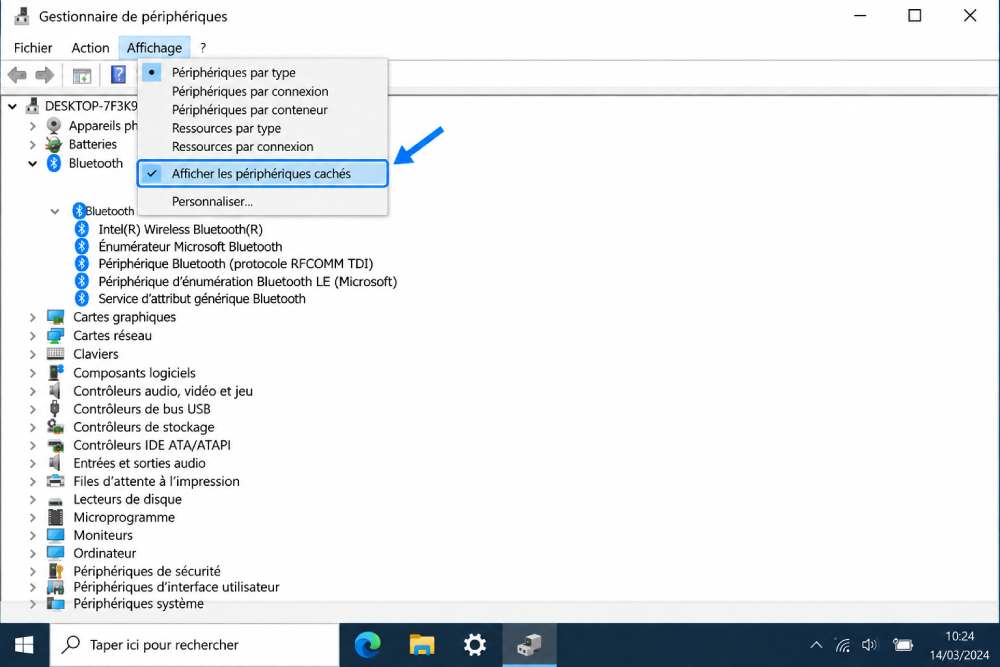
Si l’adaptateur apparaît maintenant en grisé, cela signifie généralement que Windows conserve son ancienne entrée mais ne détecte pas actuellement le matériel comme actif.
Faites un clic droit sur l’adaptateur et vérifiez les options disponibles.
Si vous voyez Activer l’appareil, sélectionnez cette option.
3. Rechercher les modifications sur le matériel
Windows peut parfois retrouver l’adaptateur Bluetooth après une nouvelle analyse matérielle.
- Ouvrez le Gestionnaire de périphériques.
- Cliquez sur le menu Action.
- Sélectionnez Rechercher les modifications sur le matériel.
- Attendez quelques secondes.
- Vérifiez si Bluetooth réapparaît.
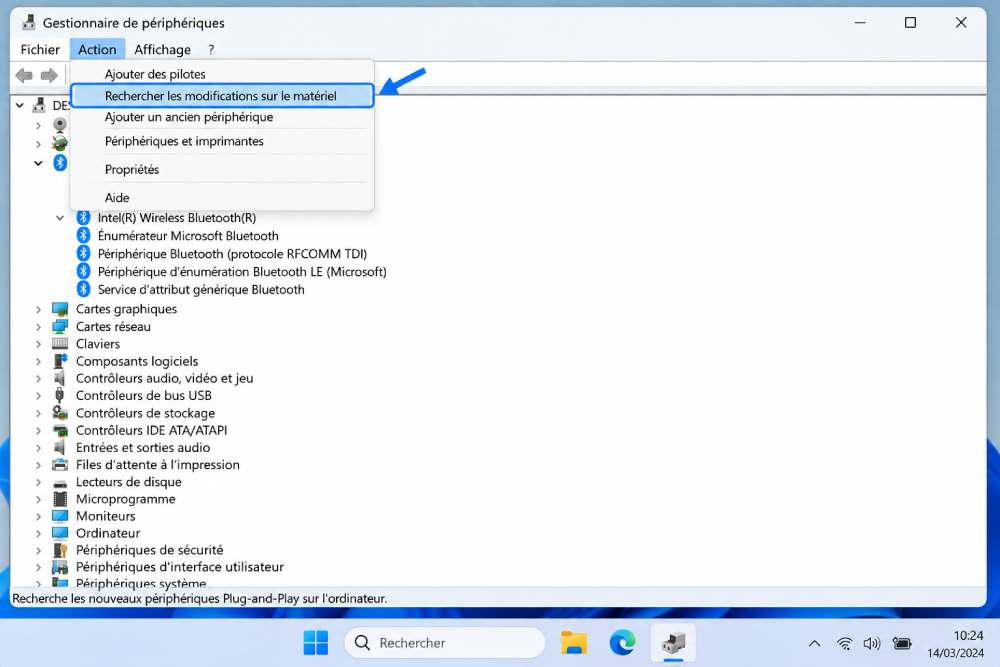
Si l’adaptateur est redétecté, redémarrez le PC puis ouvrez :
Paramètres → Bluetooth et appareils
Vérifiez si l’interrupteur Bluetooth est de nouveau disponible.
4. Vérifier que le mode avion est désactivé
Le mode avion peut désactiver les communications sans fil.
Appuyez sur Windows + A pour ouvrir les paramètres rapides et assurez-vous que Mode avion est désactivé.
Si Bluetooth réapparaît dans les paramètres rapides, activez-le puis vérifiez à nouveau le Gestionnaire de périphériques.
5. Lancer le dépannage Bluetooth de Windows 11
Microsoft recommande d’utiliser le diagnostic automatisé Bluetooth intégré à l’application Obtenir de l’aide.
Pour l’utiliser :
- ouvrez le menu Démarrer ;
- recherchez Obtenir de l’aide ;
- ouvrez l’application ;
- recherchez un problème lié à Bluetooth ;
- lancez le diagnostic proposé ;
- suivez les étapes affichées.
L’outil peut vérifier automatiquement plusieurs causes fréquentes liées au pilote, aux services et à la configuration de Windows.
6. Vérifier Windows Update
Les pilotes Bluetooth peuvent être distribués par Windows Update.
Ouvrez :
Démarrer → Paramètres → Windows Update
Puis :
- cliquez sur Rechercher des mises à jour ;
- installez les mises à jour disponibles ;
- redémarrez votre ordinateur.
Après le redémarrage, vérifiez à nouveau le Gestionnaire de périphériques.
Vérifier également les mises à jour facultatives
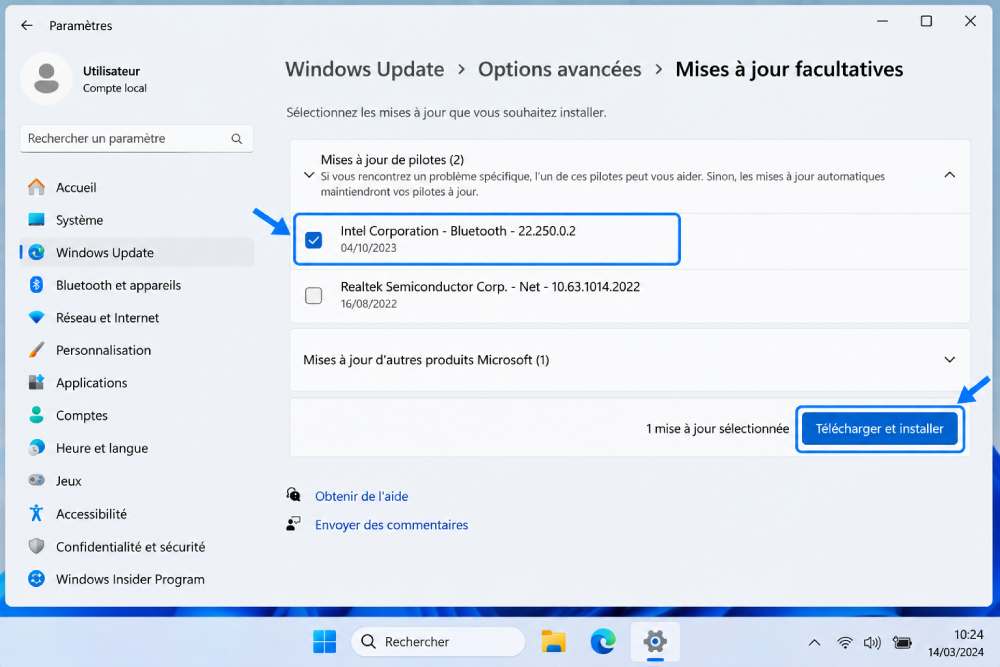
Certains pilotes matériels peuvent apparaître parmi les mises à jour facultatives.
Ouvrez :
Paramètres → Windows Update → Options avancées → Mises à jour facultatives
Si un pilote Bluetooth, Wireless ou réseau correspondant à votre PC est proposé, installez-le puis redémarrez l’ordinateur.
7. Vérifier les périphériques inconnus
Lorsque le pilote Bluetooth manque complètement, Windows peut afficher le matériel dans une autre catégorie plutôt que sous Bluetooth.
Dans le Gestionnaire de périphériques, recherchez notamment :
- Autres périphériques ;
- un Périphérique inconnu ;
- un appareil accompagné d’un triangle jaune ;
- une entrée inhabituelle dans Cartes réseau.
Si un périphérique inconnu apparaît après la disparition de Bluetooth, il peut s’agir du matériel pour lequel Windows ne possède plus le pilote approprié.
Dans ce cas, évitez d’installer un driver universel provenant d’un site inconnu. Identifiez plutôt le modèle de votre PC et utilisez le fabricant.
8. Télécharger le pilote Bluetooth du fabricant du PC
Si Windows Update ne rétablit pas Bluetooth, téléchargez le pilote correspondant exactement à votre ordinateur.
Pour identifier votre modèle :
- appuyez sur Windows + R ;
- tapez msinfo32 ;
- appuyez sur Entrée ;
- repérez Fabricant du système ;
- repérez Modèle du système.
Rendez-vous ensuite sur le site officiel de Dell, HP, Lenovo, ASUS, Acer ou du constructeur correspondant.
Recherchez votre modèle puis consultez les catégories :
- Bluetooth ;
- Wireless ;
- Network ;
- Réseau.
Téléchargez uniquement un pilote compatible avec votre modèle et Windows 11 64 bits.
Pour une procédure plus détaillée, consultez notre guide principal Télécharger et installer Bluetooth sur Windows 11.
9. Mettre à jour le pilote si Bluetooth réapparaît
Si l’adaptateur réapparaît après l’une des étapes précédentes mais affiche une erreur :
- faites un clic droit sur l’adaptateur Bluetooth ;
- sélectionnez Mettre à jour le pilote ;
- choisissez Rechercher automatiquement les pilotes ;
- suivez les instructions ;
- redémarrez le PC.
Si Windows indique que le meilleur pilote est déjà installé mais que Bluetooth ne fonctionne toujours pas, utilisez la version proposée par le fabricant du PC.
10. Réinstaller le pilote Bluetooth
Si l’adaptateur est de nouveau visible mais ne fonctionne pas correctement, une réinstallation peut être utile.
- ouvrez le Gestionnaire de périphériques ;
- développez Bluetooth ;
- faites un clic droit sur l’adaptateur principal ;
- sélectionnez Désinstaller l’appareil ;
- confirmez l’opération ;
- redémarrez Windows.
Windows essaiera normalement de détecter à nouveau le matériel et de réinstaller un pilote.
Si cela ne se produit pas, installez manuellement le pilote téléchargé depuis le fabricant de votre ordinateur.
11. Bluetooth a disparu après une mise à jour
Si Bluetooth fonctionnait avant une mise à jour récente de Windows ou du pilote, vérifiez si Windows permet de revenir à la version précédente.
- ouvrez le Gestionnaire de périphériques ;
- faites un clic droit sur l’adaptateur Bluetooth ;
- sélectionnez Propriétés ;
- ouvrez l’onglet Pilote ;
- sélectionnez Restaurer le pilote si l’option est disponible.
Redémarrez ensuite le PC et vérifiez si Bluetooth reste visible dans le Gestionnaire de périphériques.
12. Redémarrer le service Bluetooth
Si Bluetooth réapparaît mais fonctionne de manière instable, vérifiez le service associé.
- appuyez sur Windows + R ;
- tapez services.msc ;
- appuyez sur Entrée ;
- recherchez Service de prise en charge Bluetooth ;
- faites un clic droit dessus ;
- sélectionnez Redémarrer.
Je ne recommande pas de modifier arbitrairement tous les services Bluetooth en démarrage automatique : commencez simplement par redémarrer le service concerné.
13. Vérifier les pilotes Intel, Realtek ou MediaTek
Le pilote à installer dépend de l’adaptateur réellement présent dans votre ordinateur.
Selon le PC, le matériel peut notamment utiliser une puce :
- Intel ;
- Realtek ;
- MediaTek ;
- Qualcomm.
Ne téléchargez pas automatiquement le pilote Intel simplement parce qu’il est facile à trouver.
Un PC équipé d’un adaptateur Realtek ou MediaTek nécessite un pilote différent.
Le support du fabricant de votre ordinateur reste généralement le moyen le plus fiable d’identifier le bon package.
14. Vérifier le BIOS, l’UEFI et le firmware du PC
Si votre ordinateur possède normalement Bluetooth mais que l’adaptateur a complètement disparu après toutes les étapes précédentes, vérifiez également la page de support du constructeur.
Le fabricant peut proposer :
- une mise à jour du BIOS ou de l’UEFI ;
- une mise à jour du firmware ;
- un pilote chipset ou Wireless nécessaire à la détection correcte du module Bluetooth.
Utilisez uniquement les fichiers destinés exactement à votre modèle de PC et suivez les instructions du fabricant.
Une mise à jour BIOS/UEFI ne doit pas être effectuée au hasard uniquement parce que Bluetooth manque : utilisez-la lorsqu’elle est proposée pour votre modèle et que les méthodes plus simples n’ont rien résolu.
15. Vérifier que le PC possède réellement Bluetooth
Si Bluetooth n’est jamais apparu sur cet ordinateur, vérifiez ses caractéristiques techniques.
Tous les PC de bureau ne possèdent pas nécessairement Bluetooth intégré.
Si le fabricant confirme que votre ordinateur ne contient aucun adaptateur Bluetooth, aucun pilote ne pourra créer cette fonctionnalité.
Dans ce cas, la solution la plus simple consiste généralement à connecter un adaptateur Bluetooth USB.
Bluetooth apparaît maintenant mais vos appareils ne se connectent pas
Si vous avez réussi à faire réapparaître l’adaptateur Bluetooth mais que votre casque, souris ou autre périphérique refuse toujours de se connecter, le problème n’est plus l’absence de Bluetooth dans le Gestionnaire de périphériques.
Vérifiez alors :
- que Bluetooth est activé dans Paramètres → Bluetooth et appareils ;
- que le périphérique est en mode d’appairage ;
- que sa batterie est chargée ;
- qu’il n’est pas déjà connecté à un autre appareil.
Consultez ensuite notre guide Bluetooth ne se connecte pas : causes et solutions.
Questions fréquentes
Pourquoi Bluetooth n’apparaît-il pas dans le Gestionnaire de périphériques Windows 11 ?
Windows peut ne plus détecter l’adaptateur, le pilote peut manquer ou être endommagé, le périphérique peut être désactivé ou une mise à jour peut avoir créé un problème. Commencez par afficher les périphériques cachés et rechercher les modifications sur le matériel.
Comment faire réapparaître Bluetooth dans le Gestionnaire de périphériques ?
Ouvrez Affichage → Afficher les périphériques cachés, puis utilisez Action → Rechercher les modifications sur le matériel. Vérifiez ensuite Windows Update et le pilote du fabricant du PC.
Pourquoi je n’ai aucune catégorie Bluetooth dans le Gestionnaire de périphériques ?
Le pilote peut être complètement absent ou Windows peut ne pas détecter le matériel. Vérifiez également les périphériques inconnus et les caractéristiques techniques de votre ordinateur.
Bluetooth peut-il apparaître dans les périphériques cachés ?
Oui. Une ancienne entrée Bluetooth peut apparaître en grisé lorsque le périphérique n’est pas actuellement détecté comme actif.
Dois-je télécharger Intel Wireless Bluetooth ?
Uniquement si votre PC utilise réellement un adaptateur Intel compatible. Si l’ordinateur possède une puce Realtek, MediaTek, Qualcomm ou autre, utilisez le pilote correspondant.
Windows Update peut-il réinstaller Bluetooth ?
Oui. Windows Update peut proposer des pilotes Bluetooth, notamment dans les mises à jour normales ou facultatives. Vérifiez également le support du fabricant si aucun pilote n’est proposé.
Dois-je modifier le Service de prise en charge Bluetooth en automatique ?
Pas systématiquement. Si le service existe mais rencontre un problème, commencez par le redémarrer. Modifier son mode de démarrage n’est pas une solution universelle à la disparition de l’adaptateur.
Que faire si aucune solution ne fait réapparaître Bluetooth ?
Vérifiez le pilote, le firmware et éventuellement le BIOS/UEFI proposé par le fabricant. Si le PC est censé disposer de Bluetooth mais qu’aucun système ne détecte plus l’adaptateur, un problème matériel peut également être en cause.
En résumé
Si Bluetooth ne s’affiche pas dans le Gestionnaire de périphériques sous Windows 11, commencez par redémarrer le PC puis activez Afficher les périphériques cachés et Rechercher les modifications sur le matériel.
Vérifiez ensuite Windows Update, y compris les mises à jour facultatives, puis installez le pilote Bluetooth correspondant exactement au modèle de votre ordinateur.
Si Bluetooth réapparaît mais fonctionne mal, mettez à jour ou réinstallez le pilote. Si l’adaptateur reste totalement absent, vérifiez les mises à jour du fabricant et confirmez que le PC possède bien du matériel Bluetooth.
Pour installer ou identifier correctement votre pilote, consultez notre guide Télécharger et installer Bluetooth sur Windows 11.