Vous voyez Generic Bluetooth Radio ou Generic Bluetooth Adapter dans le Gestionnaire de périphériques de Windows ? Ce nom indique généralement que Windows utilise un pilote Bluetooth générique ou identifie la radio Bluetooth avec un nom non spécifique au fabricant.
Ce n’est pas forcément un problème. Si Bluetooth fonctionne correctement, vous n’avez généralement aucune raison de remplacer le pilote. En revanche, si votre casque ne se connecte plus, si Bluetooth disparaît ou si un symbole d’avertissement apparaît, il peut être utile d’identifier le véritable fabricant de l’adaptateur et de rechercher un pilote plus adapté.
Qu’est-ce que Generic Bluetooth Radio ?
Dans Windows, la radio Bluetooth désigne l’adaptateur matériel qui permet au PC de communiquer avec les appareils Bluetooth.
Le Gestionnaire de périphériques peut afficher cette radio avec :
- le nom du fabricant, par exemple Intel Wireless Bluetooth ;
- un nom comme Realtek Bluetooth Adapter ;
- un nom générique comme Generic Bluetooth Adapter ou Generic Bluetooth Radio.
Microsoft fournit un pilote Bluetooth générique capable de prendre en charge certains adaptateurs compatibles avec la pile Bluetooth intégrée à Windows.
Le fait de voir un nom générique ne signifie donc pas automatiquement que votre pilote est incorrect.
Generic Bluetooth Radio est-il un problème ?
Non, pas nécessairement.
Si vous pouvez :
- activer Bluetooth ;
- détecter des appareils ;
- connecter un casque, une souris ou un clavier ;
- utiliser vos appareils sans coupure ;
alors le pilote générique peut fonctionner parfaitement pour votre configuration.
Vous devez surtout intervenir lorsque :
- Bluetooth ne se connecte plus ;
- la radio disparaît du Gestionnaire de périphériques ;
- un triangle jaune apparaît ;
- Windows affiche un code d’erreur ;
- certaines fonctionnalités Bluetooth ne fonctionnent pas ;
- le fabricant de votre PC propose un pilote Bluetooth spécifique plus récent.
Comment trouver Generic Bluetooth Radio dans Windows ?
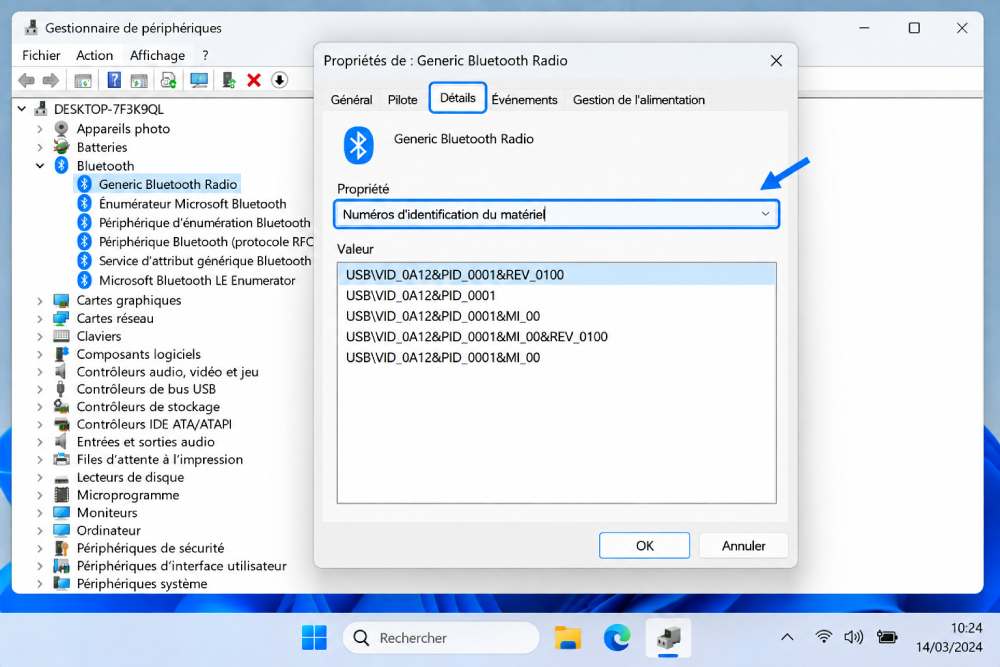
- Faites un clic droit sur Démarrer.
- Ouvrez Gestionnaire de périphériques.
- Développez la catégorie Bluetooth.
- Recherchez l’adaptateur principal.
Le nom peut contenir le mot Radio, mais il peut également afficher directement le fabricant de la puce. Microsoft indique par exemple qu’une radio Bluetooth peut apparaître sous des noms tels qu’Intel Wireless Bluetooth ou Realtek Bluetooth Adapter.
Comment connaître le véritable fabricant de Generic Bluetooth Radio ?
Si Windows affiche seulement un nom générique, vous pouvez consulter les identifiants matériels.
- Faites un clic droit sur Generic Bluetooth Radio.
- Sélectionnez Propriétés.
- Ouvrez l’onglet Détails.
- Dans Propriété, choisissez Numéros d’identification du matériel.
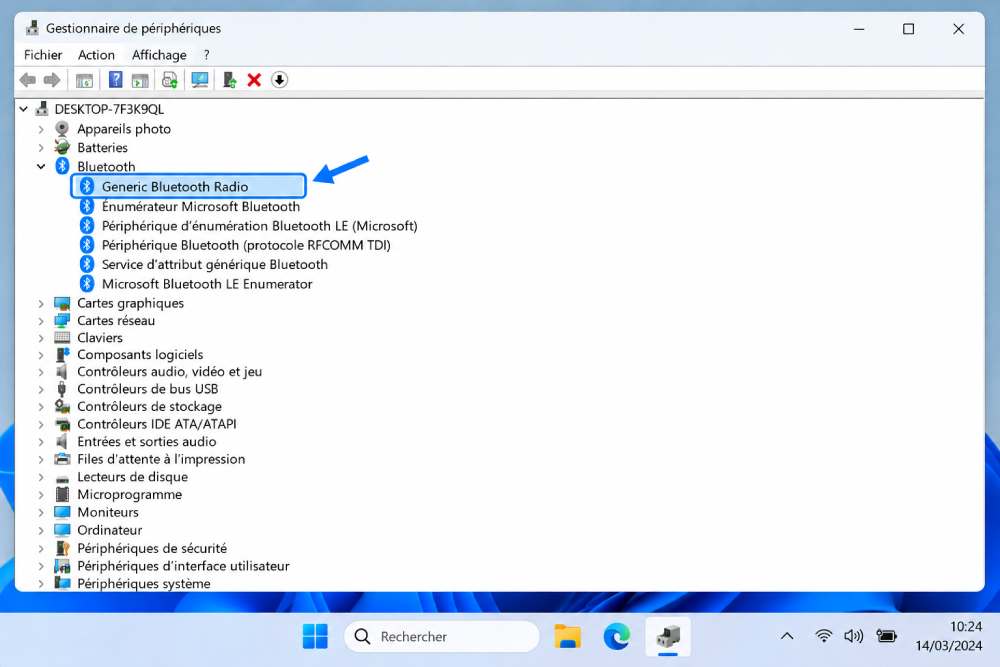
Vous verrez généralement des identifiants commençant par exemple par :
USB\VID_...PCI\VEN_...
Ces identifiants peuvent aider à déterminer quel fabricant et quel chipset sont réellement installés.
Faut-il télécharger un pilote Generic Bluetooth Radio ?
Dans la plupart des cas, vous ne devez pas chercher un fichier intitulé « Generic Bluetooth Radio Driver » sur un site de téléchargement tiers.
Essayez plutôt les méthodes suivantes.
1. Mettre le pilote à jour depuis Windows
- ouvrez le Gestionnaire de périphériques ;
- développez Bluetooth ;
- faites un clic droit sur Generic Bluetooth Radio ;
- sélectionnez Mettre à jour le pilote ;
- choisissez Rechercher automatiquement les pilotes.
Microsoft recommande cette méthode pour rechercher un pilote Bluetooth plus récent lorsque des problèmes de connexion, de détection ou d’appairage apparaissent.
2. Vérifier Windows Update
Sous Windows 11 :
Démarrer → Paramètres → Windows Update → Rechercher des mises à jour
Installez les mises à jour disponibles puis redémarrez le PC.
Vérifiez également :
Windows Update → Options avancées → Mises à jour facultatives
Un pilote Bluetooth spécifique peut parfois y être proposé.
3. Vérifier le fabricant du PC
Si Windows ne trouve pas de meilleur pilote mais que Bluetooth fonctionne mal, consultez le site du fabricant de votre ordinateur.
Recherchez votre modèle exact puis les catégories :
- Bluetooth ;
- Wireless ;
- Network ;
- Réseau.
Microsoft précise que le fabricant du PC peut proposer une version Bluetooth plus récente même lorsque Windows indique déjà que le meilleur pilote est installé.
Passer de Generic Bluetooth Radio au pilote du fabricant
Si vous avez identifié votre adaptateur comme étant Intel, Realtek, MediaTek ou une autre marque, vous pouvez installer le pilote prévu pour ce matériel.
Par exemple, si les identifiants matériels indiquent un adaptateur Realtek, consultez notre guide sur le pilote Realtek Bluetooth.
Après l’installation du pilote du fabricant, le nom affiché dans le Gestionnaire de périphériques peut changer et devenir plus spécifique.
Ce changement de nom n’est cependant pas l’objectif principal : le plus important est que Bluetooth fonctionne correctement et que le pilote soit adapté au matériel.
Generic Bluetooth Radio ne fonctionne pas : que faire ?
Si Bluetooth fonctionnait auparavant mais rencontre maintenant un problème, suivez ces étapes dans l’ordre.
1. Redémarrer le PC
Un redémarrage complet peut suffire lorsqu’un pilote ou un service Bluetooth est temporairement bloqué.
2. Mettre le pilote à jour
Utilisez :
Gestionnaire de périphériques → Bluetooth → Generic Bluetooth Radio → Mettre à jour le pilote
3. Vérifier Windows Update
Installez les mises à jour disponibles puis redémarrez l’ordinateur.
4. Réinstaller Generic Bluetooth Radio
Si la mise à jour ne change rien :
- ouvrez le Gestionnaire de périphériques ;
- développez Bluetooth ;
- faites un clic droit sur Generic Bluetooth Radio ;
- sélectionnez Désinstaller l’appareil ;
- confirmez ;
- redémarrez Windows.
Windows essaiera normalement de détecter à nouveau l’adaptateur et de réinstaller un pilote Bluetooth. Microsoft recommande également cette procédure lorsque l’adaptateur est présent mais rencontre des dysfonctionnements.
Generic Bluetooth Radio a disparu
Si la radio n’apparaît plus du tout dans le Gestionnaire de périphériques :
- ouvrez Gestionnaire de périphériques ;
- cliquez sur Affichage ;
- sélectionnez Afficher les périphériques cachés ;
- vérifiez la catégorie Bluetooth ;
- ouvrez ensuite Action → Rechercher les modifications sur le matériel.
Si vous utilisez Windows 11, consultez notre guide complet : Bluetooth ne s’affiche pas dans le Gestionnaire de périphériques.
Generic Bluetooth Radio avec un triangle jaune
Un triangle jaune indique que Windows détecte le périphérique mais rencontre une erreur.
Faites un clic droit sur l’adaptateur puis ouvrez :
Propriétés → Général → État du périphérique
Windows peut afficher un code d’erreur permettant de préciser le problème.
Essayez ensuite :
- la mise à jour du pilote ;
- Windows Update ;
- le pilote du fabricant du PC ;
- la désinstallation puis la réinstallation de l’adaptateur.
Generic Bluetooth Radio après une mise à jour Windows
Si le problème est apparu immédiatement après une mise à jour du pilote ou de Windows, il peut être possible de restaurer la version précédente.
- ouvrez le Gestionnaire de périphériques ;
- faites un clic droit sur la radio Bluetooth ;
- ouvrez Propriétés ;
- sélectionnez l’onglet Pilote ;
- cliquez sur Restaurer le pilote si cette option est disponible.
Microsoft recommande également le retour au pilote précédent lorsque Bluetooth fonctionnait avant une mise à jour récente.
Generic Bluetooth Radio sous Windows 11
Windows 11 intègre sa propre pile Bluetooth et peut automatiquement reconnaître de nombreux adaptateurs compatibles.
Si vous utilisez Windows 11 et que Bluetooth fonctionne normalement, il n’est pas nécessaire de remplacer un pilote générique uniquement à cause de son nom.
En cas de problème, consultez également notre guide Bluetooth pour Windows 11 : télécharger et installer le pilote.
Generic Bluetooth Radio sous Windows 10
Le même principe s’applique sous Windows 10 : un nom générique peut fonctionner correctement tant que Windows détecte l’adaptateur et que vos périphériques se connectent normalement.
Si vous devez réinstaller ou remplacer le pilote, consultez Pilote Bluetooth pour Windows 10.
Generic Bluetooth Radio fonctionne mais mes appareils ne se connectent pas
Si l’adaptateur apparaît normalement dans le Gestionnaire de périphériques mais qu’un casque, une souris ou un téléphone refuse de se connecter, le pilote n’est pas forcément en cause.
Vérifiez :
- que Bluetooth est activé ;
- que l’appareil est en mode d’appairage ;
- qu’il n’est pas déjà connecté à un autre équipement ;
- que sa batterie est suffisamment chargée ;
- qu’il se trouve à proximité du PC.
Microsoft indique également que les problèmes de connexion peuvent provenir du mode d’appairage, de la portée, de la batterie, du pilote ou de la configuration Windows.
Consultez notre guide Bluetooth ne se connecte pas : solutions si le pilote semble fonctionner mais que l’appairage échoue.
Et si mon PC n’a pas Bluetooth ?
Installer un pilote générique ne peut pas ajouter Bluetooth à un ordinateur qui ne possède aucun matériel Bluetooth.
Si votre PC de bureau ne dispose pas d’adaptateur intégré, vous pouvez utiliser un adaptateur Bluetooth USB.
Microsoft confirme qu’un adaptateur USB Bluetooth peut être utilisé pour ajouter cette fonctionnalité à un PC qui n’en possède pas.
Questions fréquentes
Qu’est-ce que Generic Bluetooth Radio ?
Il s’agit généralement du nom utilisé par Windows pour une radio Bluetooth prise en charge par un pilote générique ou identifiée sans le nom spécifique de son fabricant.
Generic Bluetooth Radio est-il un virus ?
Non. Une entrée Generic Bluetooth Radio dans le Gestionnaire de périphériques correspond normalement à un périphérique ou pilote Bluetooth reconnu par Windows.
Dois-je remplacer Generic Bluetooth Radio ?
Pas si Bluetooth fonctionne normalement. Si vous rencontrez des problèmes, identifiez le matériel puis recherchez un pilote approprié auprès de Windows Update ou du fabricant du PC.
Où télécharger le pilote Generic Bluetooth Radio ?
Évitez les sites de téléchargement tiers. Utilisez d’abord Windows Update et le Gestionnaire de périphériques. Si nécessaire, téléchargez ensuite le pilote Bluetooth correspondant au modèle exact de votre ordinateur depuis le fabricant.
Pourquoi Generic Bluetooth Radio ne fonctionne plus ?
Un pilote défectueux ou incompatible, une mise à jour, une erreur de détection ou un problème matériel peuvent être en cause. Essayez de mettre à jour ou réinstaller le pilote et vérifiez Windows Update.
Pourquoi Generic Bluetooth Radio a disparu ?
Windows peut temporairement ne plus détecter l’adaptateur. Affichez les périphériques cachés, recherchez les modifications sur le matériel et vérifiez les pilotes disponibles.
Generic Bluetooth Radio et Realtek Bluetooth sont-ils la même chose ?
Pas nécessairement. Generic Bluetooth Radio est un nom générique. L’adaptateur réel peut être fabriqué par Realtek, Intel, MediaTek, Qualcomm ou une autre entreprise.
Puis-je installer un pilote Realtek sur Generic Bluetooth Radio ?
Uniquement si vous avez confirmé que l’adaptateur physique utilise réellement un chipset Realtek. Vérifiez les identifiants matériels avant d’installer un pilote spécifique.
En résumé
Generic Bluetooth Radio n’est pas un produit Bluetooth particulier ni une marque de matériel. Il s’agit généralement d’une radio Bluetooth que Windows identifie ou pilote de manière générique.
Si Bluetooth fonctionne, il n’est pas nécessaire de modifier le pilote simplement pour obtenir un nom différent.
Si vous rencontrez des problèmes, commencez par mettre à jour le pilote, vérifier Windows Update et identifier le véritable fabricant de l’adaptateur. Vous pourrez ensuite installer un pilote spécifique si votre ordinateur en a besoin.
Pour revenir au guide principal, consultez Télécharger Bluetooth pour PC.